|
| |
Установка
PK2Tools, других PK2xxx, драйверов и др. для сотовых телефонов Motorola Vxxx
(Motorola Cxxx) и устранение глюков. На примере
сотового телефона Motorola V180. Для подключения необходим Internet, USB кабель
и сотовый телефон. Программа
PK2Tools выбрана
автором как самая простая (всего 1,3 Мбайт) и вполне (с некоторыми натяжками)
работоспособная, кроме того она содержит необходимые драйверы. Поняв и
установив AT и PK2 режим вы
легко разберётесь со всеми другими программами. Впрочем не советую много
экспериментировать. Например автору встретилась игрушка в процессе которой мой
Simens начал постоянно куда-то звонить.
-
Скачиваем последнюю версию
PK2Tools с сайта
http://p2ktools.motofan.ru.
-
Выключаем компьютер.
-
Подключаем включённый сотовый телефон к компьютеру через USB
кабель.
-
Включаем компьютер.
-
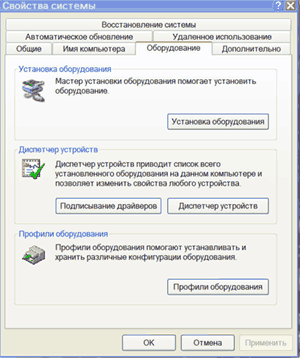
Определяем, найден ли сотовый телефон. Для этого открываем
вкладку: Свойства
системы -> Оборудование ->
Диспетчер устройств.
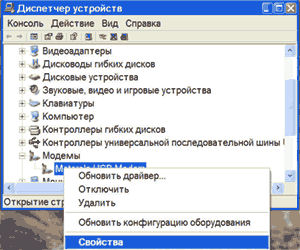
Запускаем диспетчер устройств. В древовидном каталоге ищем
Модемы.
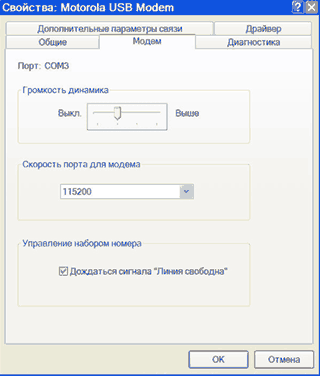
Открываем свойства. Если возникнут проблемы с драйвером делаем
абгрейт через Internet
1).
Важно!! Запоминаем через какой COM
порт вы подключились (обычно COM2 или COM3). В нашем примере через COM3. Если
включен Internet его можно отключить.
-
Распаковываем в директорию, желательно
C:\Program Files\P2KTools.
-
Запускаем PK2Tools.
Важно!!
Иногда при запуске вы вместо русских букв увидите
абракадабру, устранение смотрите на странице
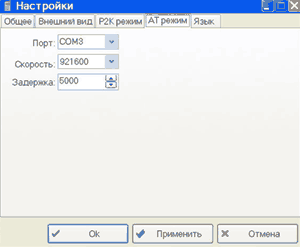
абракадабра. Устанавливаем режим AT,
далее заходим в настройки устанавливаем COM порт см. пункт 5 (В нашем примере
через COM3).
Применить, ОК. Запускаем подключить. Как правило Вы подключите
свой сотовый к компьютеру. Пока сбоев не было и для других сотовых телефонов
Motorola Vxxx. -
Первым делом покопайтесь в инструкциях и сохраните адресную книгу
на вашем компьютере. В дальнейшем делайте это регулярно, до наступления
фостмажорных обстоятельств (потеря, воровство или просто поломка сотового
телефона).
-
Далее будет рассмотрено подключение в режим Р2К. Основное этого
режима закачка игр и прочего мультимедиа.
-
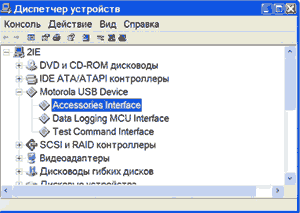
Итак ваш сотовый включен и подключен к компьютеру. Программа
PK2Tools запущена. Определяем, найден ли драйверы сотового телефона. Для этого
открываем вкладку Свойства компьютера и установленное оборудование. Для этого
открываем вкладку: Свойства системы ->
Оборудование ->
Диспетчер устройств.
Запускаем диспетчер устройств. В древовидном каталоге ищем
Motorola USB Device.
Если их нет, или появились неизвестные устройства, то у вас два
пути. Рекомендованный разработчиками, редактирования реестра.
Такой реестр получился у автора. Для тех кто круче Била Гейса,
"весёлый Роджер
N
вам в руки".
-
А "Мы пойдём другим путём"
- В.И.Ленин. Если у вас нет Motorola USB Device,
то запускаем мастер установки оборудования. Для этого запускаем:
Свойства системы -> Оборудование ->
Установка оборудования.
Далее выполняем указания мастера и указывая файл
USBMOT2000.INF 2)
находящийся в нашем примере в директории
C:\Program Files\P2KTools\drv. Если вы не справитесь с мастером, то просто
найдите файл USBMOT2000.INF 2)
и кликните на нём установить, у вас в диспетчере устройств появится
куча неизвестного оборудования.
Если у вас появились неизвестные устройства, то запускаем мастер
обновления драйверов, указывая директорию
C:\Program Files\P2KTools\drv 1). Возможно
придётся несколько раз проводить эту операцию, с перезапуском компьютера и
включением и отключением сотового телефона.
-
Как правило после этого Вы подключите свой сотовый к компьютеру в
режиме P2K. Удачи !!!
Для создания паролей, на основе ключевых слов автор предложил
способ с использованием сотовых телефонов
(они всегда под рукой). Вы
можете также сделать свой уникальный PIN код.
Например по имени Олег - 5432, Инна - 4552. Просто наберите эти
имена на вашем мобильнике, естественно об этом
секрете не стоит рассказывать всем!
Смотри также: Цифровые
фотографии,
Справочники Москвы, Питера
и других городов России, Справочник операторов сотовой
связи,
Междугородний телефонный справочник РФ и
Международный телефонный справочник стран СНГ и
Балтии.
8 |
|
Щёлкните (clik) и Вы
перейдёте к Комментариям и пояснениям,
а при нажатой клавише Alt
в начало страницы
“Сот.телефон и PC”.
|
|
Комментарии и Пояснения.
| Внимание |
-
Напоминаю, что все
программы, в том числе
PK2Tools
вы используете на свой страх и
риск. Авторы этих программ, за порчу данных в телефоне и самого телефона
ответственности не несут. Следовательно обращаться к ним с претензиями
бесполезно.
-
Автор настоятельно рекомендует, ни при каких обстоятельствах не
заниматься перепрошивкой сотового телефона. Это можно делать, только по
заявлению фирмы изготовителя в специализированных и сертифицированных сервис
центрах.
-
Используйте программы типа
PK2Tools, в основном
для резервирования важных данных - адресной книги, разного рода сообщений и т.д.
-
В некоторых фирменных магазинах (например ТехноСила) продаются
фирменные диски для соответствующих типов телефонов, стоимостью 100 руб.
Попробуйте воспользоваться также ими. Но как правило там указаны только старые
телефоны и возможности программ весьма ограничены.
|
| Примечания |
-
Подробнее смотри справка и поддержка
на вашем компьютере, или страницу тех поддержки
Microsoft.
-
В других программах файл может иметь другое
название.
|
Более подробную информацию можно
получить на сервере Microsoft.
|
Автор будет Вам очень
признателен за Ваши Ответы и Пожелания.
По мере Ваших сообщений о использовании страницы
“Сот.телефон и PC”
и Ваших предложений, автор
будет дорабатывать “Функциональную часть”
и “Комментарии
и Пояснения”.
Определённую информацию о правильном
использовании страниц, а так же ряд других
возможностей Вы найдёте в
Техническом
сопровождении. Вы можете установить
локальную версию скачав файл
goodpc.zip
!!
|
Жду Ваших пожеланий !
|